Mostrando postagens com marcador tutorial. Mostrar todas as postagens

quarta-feira, 20 de julho de 2011

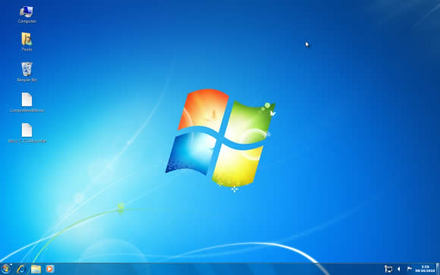
Validar Windows 7


O Windows 7 começou a ser bloqueado pela Microsoft em 1º de Março, data que marca o fim dos testes com o novo sistema operacional, mas claro que muita gente não queria pagar pelo sistema, e logo vários crackers criam ferramentas (denominadas ‘crack’) para validar o Windows 7 de forma ilegal. O processo é rápido e gratuito, porém pode dar problemas ao computador, como worms e outros tipos de vírus que você não gostaria de pegar em sua máquina.
Como exemplo, temos a ferramenta 7loader, que promete ativar qualquer versão do Windows 7 em segundos, e após uma reinicialização do sistema você tem um S.O como se fosse comprado, com direito à atualizações e tudo que quem pagou pelo Win7 tem direito. Irônico, não?

Crack 7loader

Mas afinal, como eu ativo meu Windows 7 com essa ferramenta maravilhosa chamada 7 Loader?
Vários vídeos como o acima já rodam na internet, e lembrando: NÃO SOMOS A FAVOR de você piratear seu Windows. Compre o maldito software, e use por quanto tempo quiser, com todas as utilidades que quiser e sem problemas pela vida inteira.

Loader Download
RapidShare
Easy-Share
Mediafire
MegaUpload
Leia mais...

terça-feira, 19 de julho de 2011

Como formatar o Computador e instalar o Linux Ubuntu

ubuntu
Tutorial de Instalação baseado no Sistema Ubuntu Linux 6.06 LTS.

1° Antes de mais nada se certifique das configurações de inicialização da máquina, a BIOS;
logo que a máquina inicizalizar segure a tecla Del ou delete do teclado para entrar nas configurações, logo vai ver uma tela parecida com a figura abaixo:
1
2° Selecione o link Advanced BIOS Features, para entrar na próxima tela que será esta:
2
3° Vendo esta tela, procure o link First, Second e Third Boot Device, Primeiro, Segundo e Terceiro dispositivo de boot, respectivamente… ou seja, a partir de quais dispositivos a máquina irá dar boot sequencialmente, caso um não esteja disponível a máquina irá pedir pelo segundo e assim por diante…
4° No link First Boot Device use a tecla page down do teclado para passar as opções, escolha seu CDROM para ser o primeiro dispositivo a bootar a máquina, por segundo ponha IDE0 (0 caso você tenha só um HD instalado na máquina, IDE1,IDE2, para as outras entradas IDE da placa mãe.)
5° Volte para a tela principal (primeira figura) e aperte f10 e aperte y seguido de enter para confirmar as novas configurações, feito isso a máquina irá resetar, agora com as novas configurações de boot.
6° Com as novas configurações na BIOS, ponha o cd de instalação do ubuntu no driver e aguarde até uma tela menu aparecer parecida com esta:
3
7° Selecione Install to the hard disk e aguarde carregar todos os arquivos necessários para inicializar o Live CD (que é um sistema operacional “embutido” dentro do cd, aonde você pode trabalhar com as funções do linux, em um “hd imaginário” aonde você pode também instalar o linux na máquina a partir desse s.o inbutido..
8° Após o loading de todos os arquivos necessários, configuração, etc.. por padrão inicializará o linux com o visual GNOME que é o visual que está nessa figura abaixo:
41
Obs: antes de seguir o passo 9, abra o terminal/prompt de comando do linux e digite o comando pppoeconf caso você tenha conexão adsl disponível na hora da instalação para poder fazer as atualizações necessárias para fazer com que o linux funcione corretamente após a instalação, só seguir as instruções, e digitar seu usuário e senha e deixe o linux terminar de configurar o resto (a conexão já é feita automaticamente a cada inicialização do linux)
5
Obs[2]: após ter configurado a conexão adsl no terminal, ainda no terminal digite sudo nano /etc/apt/sources.list
@nano seria um editor de texto do linux, em vez de nano você pode usar o editor de sua preferência no comando…
em seguida, aparecerá o arquivo sources.list na tela, procure as url dos servers ftp que são usados para baixar as atualizações, você pode inserir novos endereços procurando na internet, ou então os que já vem por padrão no arquivo… esses endereços geralmente vem com um # na frente, apague este # da frente de cada endereço que você queira usar, cada # significa comentário, ou seja, anula o “efeito link” da url digitada no arquivo, logo quando for atualizar o programa ignora essas url’s comentadas (que estão com # na frente)
9° Aparecendo o ambiente de trabalho do live cd, procure pelo icone install como mostra na figura, e aguarde aparecer as instruções… digite usuário e senha e claro escolha a partição do hd e tipo dela.
-> Para o linux seriam necessárias pelo menos 2 partições uma para swap outra para ext3 que seria o sistema de arquivos, no caso a partição em que seria instalada o sistema operacional…
10° Após ter seguido os passos de usuário, senha, idioma, etc.. e chegar à parte de partições escolha para editar manualmente as tabelas de partições e em seguida escolha duas das opções pelo menos para as partições..
-> Pra ter uma idéia de como é aparece uma lista com opções na esquerda e opções na direita…
da esquerda será “pra que” a partição será usada.. (swap, diretório raiz (/), diretório do usuário (/home), etc..) e na esquerda a partição escolhida para tal função… como hda, hdb, hda1, hda2…
hda1,2,… hdb1,2,… são as variações (as outras partições de cada hd) por exemplo se você tiver apenas 1 hd na máquina só terá hda, e suas variações se tiver mais de um hd, hdb,hdc.. etc…
-> Escolha pelo menos a /Swap e o diretório raiz / (sim só uma barra!) que será aonde o linux será instalado..
Obs: a /swap deve ter pelo menos 7mb’s de espaço livre… e a / pelo menos 5gb’s disponíveis..
11° Por fim, depois desses passos conclua a configuração da instalação e deixe que o linux termine automaticamente o restante, aguardando claro os updates necessários quase no fim da instalação.. depois que estiver completa o linux irá reiniciar, retire o cd da máquina e deixe o sistema bootar normalmente, escolha o sistema operacional (no caso de dois sistemas diferentes instalados na máquina) e antes de terminar, não esqueça, se você tiver conexão adsl na máquina, reconfigure o pppoeconf no terminal pois a outra configuração era temporária apenas para o live cd..! bom uso :D
Leia mais...

Como formatar o Computador e instalar o Windows XP


É comum quando o computador está lento, cheio de vírus ou apresentando diversos problemas, resolvermos formatá-lo. No entanto, muitos usuários não sabem realizar a formatação do Windows e precisam contratar técnicos para realizar o serviço. Algo que deveria ser simples começa a complicar quando o técnico resolve cobrar um preço exorbitante pelo serviço.
Nesse sentido resolvi fazer um tutorial sobre como formatar e instalar o Windows XP, vocês perceberão o quanto é fácil.
O que precisaremos?
  • CD de instalação do Windows XP com serial;
  • CDs dos drivers do computador (placa de video, componentes, acessórios);
Iniciando
Antes de iniciarmos, vale lembrar que eu já mostrei nos tutoriais Como usar o DriverMax – Parte 1e Como usar o DriverMax – Parte 2 que é possível realizar cópias de segurança com o DriverMax. Com esse método não é necessário a utilização dos CDs de drivers dos componentes de seu computador, apenas do backup criado no DriverMax.
Configurando Boot
  1. Insira o CD do Windows XP no seu leitor de CD.
  2. Reinicie o seu computador, fique apertando DEL várias vezes para que você entre na tela da BIOS(geralmente azul)
  3. Ao entrar na BIOS, vá na aba Advanced Setup. Na opção 1º Boot selecione CD-ROM (vá apertando os sinais “+” e “-“). Após, aperte F10, digite Y e tecle Enter. Seu computador será reiniciado.
Criando e formatando as partições
Após a reinicialização, aparecerá uma mensagem “Pressione uma tecla para iniciar do CD…“:
Como Formatar o Windows XP - Tela Inicial
Pressione ENTER e aguarde o carregamento. Aparecerá uma tela com 3 opções, sendo explicadas na ordem:
  • Primeira opção: será a que nós utilizaremos e será explicada ao decorrer do tutorial
  • Segunda opção: serve para reparar o Windows XP já instalado, muito utilizado quando ocorrer perda do arquivos do windows e os usuários não desejam perder os arquivos numa formatação.
  • Terceira opção: sair do programa de instalação
Como Formatar o Windows XP - Boas vindas
Pressione ENTER. Aparecerá uma tela com um contrato de licença, não há necessidade e provalvelmente você não irá querer ficar lendo, por isso aperte F8 (Eu Concordo).
A próxima tela está relacionada com o particionamento. São 3 opções:
  • Instalar Windows XP
  • Criar uma partição
  • Excluir uma partição
Como Formatar o Windows XP - Tela de particionamento
Nessa tela teremos que seguir alguns passos mais complicados:
  1. Exclua a partição antiga, apertando D, depois ENTER e depois L.
  2. Crie uma nova partição apertando C, geralmente deixamos 2 partições uma C: e outra D: para isso você deve mudar o tamanho de cada partição criada. Eu aconselho deixar um espaço menor para C: e maior para D: já que usualmente colocamos arquivos em D:
  3. Agora, selecione a partição criada e aperte ENTER.
A próxima tela é sobre o tipo de formatação que será realizada.
Como Formatar o Windows XP - Tipo de Partição
Selecione “Formatar a partição utilizando sistema de arquivo NTFS (rápido)” e tecle ENTER. Aguarde a formatação:
Após a formatação, seu computador irá reiniciar e aparecerá a tela de configuração. A primeira tela é sobre as opções regionais e de idioma. Você pode mudar o idioma clicando em Personalizar ou mudar o idioma do teclado clicando em Detalhes. Após configurar, clique em Avançar.
Próxima tela será de configuração do nome do proprietário do computador e da organização (coloque qualquer uma, caso não pertença a nenhuma). Clique em Avançar.
Na próxima tela, você precisará adicionar os seriais que vem incluso com o seu CD do Windows.  Clique em Avançar.
Aguarde a instalação e a reinicialização computador . Irá aparecer uma tela de “Boas Vindas” do XP. Clique em Avançar.
Recomendo deixar ativado as atualizações, pois como já foi dito Windows desatualizado pode ser invadido em menos de 4 minutos.
Escolha o (s) nome (s) de usuário (s) do seu computador. Clique em Avançar e na próxima tela, clique em Concluir. Desfrute de seu Windows novinho.
Leia mais...

Como formatar o Computador e instalar o Windows 7

Um vídeo que mostra passo-a-passo do processo de formatação e instalação do Windows 7  em um computador. O processo é bem parecido com a instalação do Windows Vista, e difere um pouco mais da instalação do Windows XP uma vez que as configurações no XP são feitas via teclado ao contrário das versões recentes que são baseadas em menus.

Instruções para formatação

1. Insira o DVD do windows no seu computador (com o PC ligado)
2. Reinicie o computador
3. Durante a inicialização, você verá uma tela solicitando apertar alguma tecla para inicializar pelo CD/DVD. Aperte qualquer coisa no teclado.
4. Selecione o idioma para instalação e vá avançando nos menus.
Depois vai aparecer o seguinter menu:
UPGRADE
CUSTOM (avançado)
você escolhe a opção CUSTOM e clica nele para proceguir.
depois vai aparecer o menu do HD
quem tem 1 HD só no computador, você poderá dividir ele em 2 partes que ficará: (disco loca C) e (disco local D).
para fazer isso voce tem que excluir todos os discos que estiverem neste menu, no final só sobrará 1 disco.
Formate ele, depois clique em NEW (NOVO)
e de o peso das unidades de disco, exemplo:
eu tenho 250 GB de HD no total, e eu quero dividie ele em 2 partições.
voce clica em NEW e na primeira partição você coloca 50000 MB (ficará 50 GB) que é o peso ideal para o disco local C.
para o disco D 2° partição, você clica em NEW e deixe o peso que aparecer ali, exemplo: 189000 MB ( 189 GB ) .
no windows 7 e no windows vista 100 MB são reservados para o sistema, por isso não sobra 200 GB para o disco D.
depois de tudo isso clique na partição 1 de 50 GB e de um continue (NEXT).
agora o windows começará a instalar.
para quem não quiser 2 partições de 1 HD, intão só formate o disco 1, clicando no disco 1 e clicando em formatar, deposi vá em NEW e coloque o peso total do HD em MB, exemplo: 249 GB, e de ok.
depois clique em [Continue] (NEXT) e começara a instalação do windows.
OBS: se você possui 2 HD ou 1 HD dividido, ao formatar o PC, basta só formatar o disco C (partição 1) o disco D (partição 2) não precisará formatar.
assim tudo que é arquivo que você tem no disco D você não perderá. ^^
4° o computador irá reiniciar varias vezes para concluir a formatação.
depois de concluir a formatação vem a configuração basica de seu windows:
são coisas simplis que vocêr só lendo conseguira facilmente.
você tera que ajustar o horario
  escolher que tipo de rede você usa, Exmplo, quem usa o computador em casa escolhe domestica, quem usa em empresa, escolhe empresarial, e quem tem computadores em REDES usa Publico.
eu sempre uso Domestico.
tambem precisará dar um nome para o computador (nome do administrador do PC) exemplo:
  Desmantelador-PC.
tambem pedirá senha para o uso do computador que é opcional, voce não precisa usar esta opção, so se vocÊ quiser ter um computador mesmo privado, que ninguem de sua casa acesse, só você acesse ele.
so de next para proceguir.
o serial do produto, no windows vista e no windows 7 você podera acrecentar mais tarde, clicando em meu computador propriedades e la tem chave de registro 30 dias para a ativação. você tem 30 dias para por o serial ali, o seria se encontra atraz do nacote do DVD do windows, e para quem usa windows não original o serial se encontra na internet facilmente.
* atualizações automaticas a opção é tua, voce escolhe o que você bem entender, ativado, desativado, tanto faz.
pronto instalação do windows concluido.
agora que o windows esta instalado e você ve o desktop, você deve instalar os drivers de seu computador, como os:
drivers da placa mãe, chipsets, drivers de video, drivers de som para quem tem placa de som.
estes drivers vem junto com os DVDS que vem junto com o computador quando você compra ele, só basta você executar eles e instalar.
não tem nada de dificel de instalar os drivers, é como instalar 1 jogo .
se você não tem os DVDs dos drivers, procura na internet os drives compartiveis com sua placa.
para saber o tipo driver da tua placa, olhe na caixa o nome da sua placa mãe e o numero de serie dela e procura na internet.
voce pode encontrar todos os drivers na internet sem problema.
o windows ja instala os drivers da própria Microsoft, mas o recomendado é pegar os da suas placa mesmo, principalmente para quem usa jogos no PC.
Leia mais...

Aprenda hackear internet Wireless


Pack com várias ferramentes para hackear, localizar, burlar redes wifi (Wireless, rede sem fio).Imperdível.Confiram!!
Tamanho: 80 Mb


Hospedagem: Depositfiles
Leia mais...

Total de visualizações de página


Copyright 2008 All Rights Reserved | UPDATE | Baixar Séries e Filmes Designed by Bloggers Template | CSS done by Link Building